SSOを使用している会社で、休職する従業員のSSO使用を不可にする(ID・パスワードでログインさせる)場合には、以下の手順をおこなってください。個人メールアドレスが登録されているかどうかで手順が異なります。以下の項目を参照して行ってください。
■会社のメールアドレスのみ登録されている場合
1. パスワードを登録する(従業員作業) ※登録のタイミング:休職日(最終出社日)前まで
2. 個人メールアドレスの登録をする ※登録のタイミング:休職日(最終出社日)前まで
3. 休職日を設定する ※休職日の設定を一番最初に行っても構いません。
4. SSOの除外設定をオンにする ※設定のタイミング:休職日(最終出社日)前日
5. 通知の送信先を個人メールアドレスに切り替える ※設定のタイミング:休職日(最終出社日)前日
6. SSOの除外設定をオフにする ※設定のタイミング:復職日
7. 通知の送信先を会社メールアドレスに切り替える ※設定のタイミング:復職日
■会社と個人のメールアドレスどちらも登録されている場合
上記1,2の手順はスキップしてください。
3. 休職日を設定する
4. SSOの除外設定をオンにする ※設定のタイミング:休職日(最終出社日)前日
5. 通知の送信先を個人メールアドレスに切り替える ※設定のタイミング:休職日(最終出社日)前日
6. SSOの除外設定をオフにする ※設定のタイミング:復職日
7. 通知の送信先を会社メールアドレスに切り替える ※設定のタイミング:復職日
1.パスワードを登録する(従業員作業)
休職する従業員がログインIDとパスワードでWorkcloudにログインできるようにするため、はじめに従業員本人がパスワードリセットメールを送り、パスワードの再設定を行います。
※パスワードリセット方法はこちらのマニュアル「パスワードを忘れてログインできない」をご確認ください。
※既にパスワードが設定済みの場合、パスワードリセットメール送信は不要です。
2.個人メールアドレスを登録する
Workcloudに会社のメールアドレスのみ登録されていて、休職中にSSO使用が不可の場合には、会社のメールアドレスが使用できないため、個人のメールアドレスを登録してください。
■従業員が自身の個人メールアドレスを登録する場合
①従業員機能の [プロフィール] をクリックします。
②[その他の設定]タブの「メールの設定」をクリックします。
③(変更)をクリックします。
④個人メールアドレスを入力します。
⑤はじめに設定したパスワードを入力します。
⑥「メールアドレスを変更する」をクリックします。
本人確認メールが会社メールアドレス宛に送信されていますので、メールを確認します。
[workcloud.jpでのメールアドレスの確認]という件名のメールが本人確認メールです。
メール内のリンク「メールアドレスを確認する」をクリックしてください。
こちらをクリックすると、本人確認と個人メールアドレスの登録が完了します。
■管理者が従業員の個人メールアドレスを登録する場合
① 登録する従業員の社員番号や名前を入力して「検索」をクリックします。
②「基本設定」をマウスオーバーして、「メールと言語の設定」をクリックします。
③「編集」をクリックします。
④「個人メールアドレス」を入力します。
⑤管理者ご自身の「パスワード」を入力します。
⑥〈保存〉をクリックします。
《項目の説明》
以上で個人メールアドレスの登録は完了です。
3.休職日を設定する
休職開始日が確定したら休職日をシステムに登録します。

① 登録する従業員の社員番号や名前を入力して「検索」をクリックします。
②「休暇・不在」をマウスオーバーして、「休業・休職」をクリックします。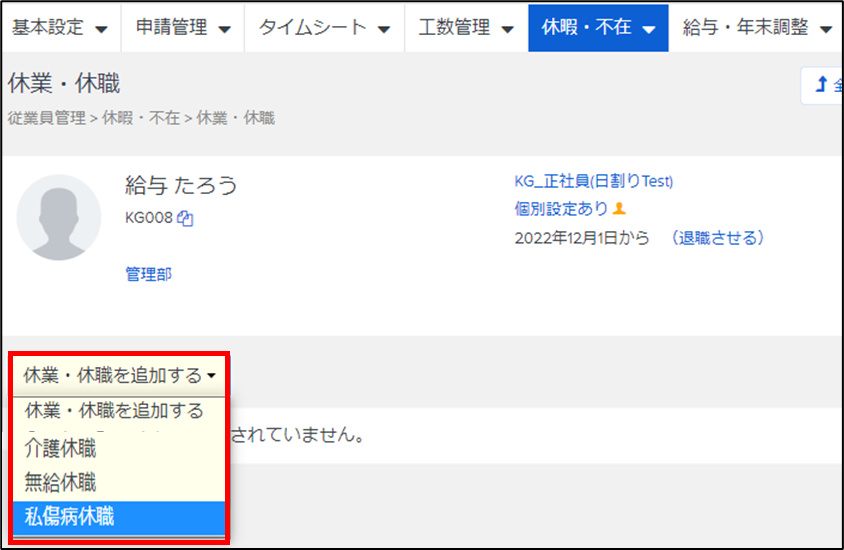
③「休業・休職を追加する」クリックして休職の種類を選択します。
※名称は会社の設定によって異なる場合があります。
④設定画面に切り替わるので、開始日をクリックしてカレンダーで日付を選択します。
※終了日が確定している場合は、「終了日」の日付も合わせて選択します。
⑤〈保存〉をクリックします。
4.SSOの除外設定をオンにする
休職中にSSOが使用不可の場合には、SSO対象除外の設定が必要です。最終出社日前に以下の手順でSSO対象除外の設定をONにしてください。
休職中、従業員は個人メールアドレスとパスワードでWorkcloudにログインできるようになります。
① 登録する従業員の社員番号や名前を入力して「検索」をクリックします。
②「基本設定」をマウスオーバーして、「セキュリティ・IDカード」をクリックします。
③「SSOの設定」の「編集」をクリックします。
④「SSO対象から除外する」をオンにします。
⑤〈保存〉をクリックします。
【補足】
SSO対象から除外すると、最終出社日の翌日から休職日まではWorkcloudに登録している会社メールアドレスと個人メールアドレスは、どちらも有効なログインIDとして使用することができますが、SSO対象から除外されているため、パスワードの入力が求められます。
5. メール通知の送信先を個人メールアドレスに切り替える
Workcloudからのメール通知は、通常は「自動判定」された送信先に送信されます。
入社日以降の自動判定のデフォルト送信先は「会社メールアドレス」ですので、従業員の休職中、Workcloudからの通知があった場合に使用するメールアドレスを「個人メールアドレス」に変更します。
①登録する従業員の社員番号や名前を入力して「検索」をクリックします。
②「基本設定」をマウスオーバーして、「メールと言語の設定」をクリックします。
③「編集」をクリックします。
④送信先「個人メールアドレス」を選択します。
⑤〈保存〉をクリックします。
6. SSOの除外設定をオフにする
従業員が復職する場合は、復職日以降に「SSO対象から除外する」の設定をオフにしてください。これにより復職日以降はSSOで従業員がログインできるようになります。
①登録する従業員の社員番号や名前を入力して「検索」をクリックします。
②「基本設定」をマウスオーバーして、「セキュリティ・IDカード」をクリックします。
③「編集」をクリックします。
④「SSO対象から除外する」をオフにします。
⑤〈保存〉をクリックします。
7. メール通知の送信先を会社メールアドレスに切り替える
従業員が復職する場合は、復職日以降にメール通知の送信先の設定を会社メールアドレスに戻してください。これにより復職日以降はメール通知が会社メールアドレスに届くようになります。
①登録する従業員の社員番号や名前を入力して「検索」をクリックします。
②「基本設定」をマウスオーバーして、「メールと言語の設定」をクリックします。
③「編集」をクリックします。
④送信先「会社メールアドレス」を選択します。
⑤〈保存〉をクリックします。